搬家.png

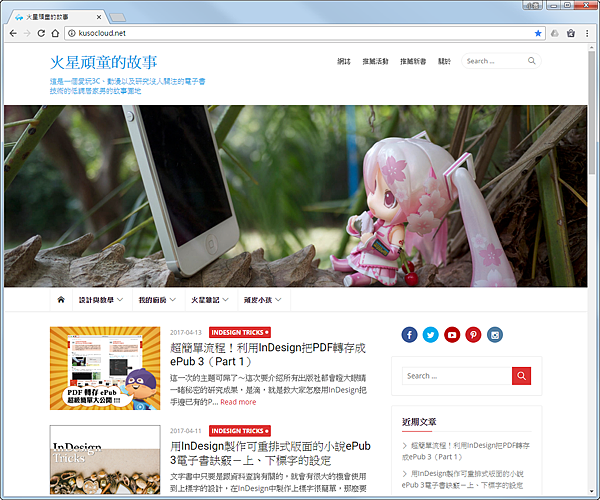
各位親愛的網友們,我要搬家啦~新的網站名稱一樣是【火星頑童的故事】,是用Wordpress架的網站,網址是:kusocloud.net,網域名稱很好記吧~ XD

一直以來感謝大家的支持,搬家是一件很討厭的事情,但是在痞客邦上面PO文是件越來越麻煩不直覺的方式,所以在好朋友無償提供後台的情況下,我就毅然申請個網域後就跳過去搬家啦~

要說痞客邦最讓我頭大的地方應該就是發文流程很不方便,尤其是貼圖的情況,每次我都要先把圖檔準備好之後上傳,上傳後的圖檔順序又是隨機的(浮水印設計又超爛),所以變成我要依序從最後面的圖檔一個一個拖拉上傳,上傳後還要進行相簿的排序更新,不然永遠顯示在最後面,一個相簿如果太多照片的話,光是找她又要花一段時間等待.....

在發文過程中臨時想要再插入新的圖片,又要存成草稿後回到相簿去上傳圖片,再回來編輯草稿,真的是好麻煩。自從工作的關係經常要用Wordpress上稿就發現痞客邦的限制實在很大很不彈性,所以真的是越發越火大,最後就決定搬家啦~

這個網站應該不會關掉,因為雖然已經順利把網誌內容移到我的新網站:kusocloud.net上,但是有些交互連結應該是會回到這裡的,所以就讓它當作過往歷史的備份站吧~
小雲 發表在 痞客邦 留言(0) 人氣()

P2e_00.png

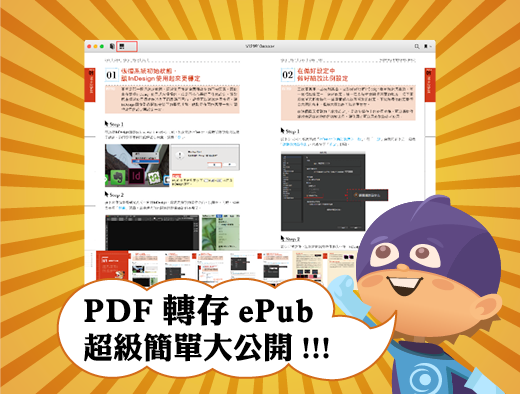
這一次的主題可屌了~這次要介紹所有出版社都會瞪大眼睛一睹秘密的研究成果,是滴,就是教大家怎麼用InDesign把手邊已有的PDF快速無腦地轉存成現在各大平台爭相規定的ePub 3格式。由於內容可能會很多(因為我搞了一下午在研究問題XD),所以可能會分兩三篇來說完。在這一篇的內容中,我先就一般“最佳化”的情形來說明PDF轉存ePub的方法。

首先,你的手邊要有一個已經去掉印刷資訊(含出血設定與印表機標記等資訊)的PDF檔案,如果接下來你跟著實作發現還存在著印刷資訊,那就是“不乾淨”的PDF,什麼是不乾淨的PDF呢,這個就等下一篇再解釋。

當你已經有一個乾淨的PDF,可以先把它丟到Photoshop中,這時候會跳出如下所示的「讀入PDF」視窗,在這邊選擇「出血方塊」,然後查看實際的PDF尺寸大小。這個步驟其實不做也沒關係,在下一篇會有另外一種方式來進行,大家就當作入門第一種流程方法吧~

確認PDF的檔案大小後,不要在Photoshop中開啟,請關閉後在InDesign中新增一個剛剛看到的尺寸的檔案。

接下來點選「視窗>公用程式>指令碼」。

小雲 發表在 痞客邦 留言(3) 人氣()

superText_00.png

文字書中只要是跟資料查詢有關的,就會有很大的機會使用到上標字的設計,在InDesign中製作上標字很簡單,那麼要在ePub3中呈現出上標字的話要怎麼設定呢?

下圖是InDesign內容的設定,紅框標示著上標字的字元。

針對這個上標字,請建立一個上標字的字元樣式,在「字元樣式選項」視窗中,一樣選擇左邊的「轉存標記」,然後右邊先把「包含CSS」取消勾選,然後選擇「span」的標記,「類別」中自行設定一個的名稱,例如我填入“T1”。

做完InDesign的設定後,接著到CSS那邊加入一個程式碼,如下圖所示。

vertical-align:super; 就是指定上標字的CSS語法。如果要做下標字的話,則是:vertical-align:sub;

小雲 發表在 痞客邦 留言(0) 人氣()

macreading_00.png

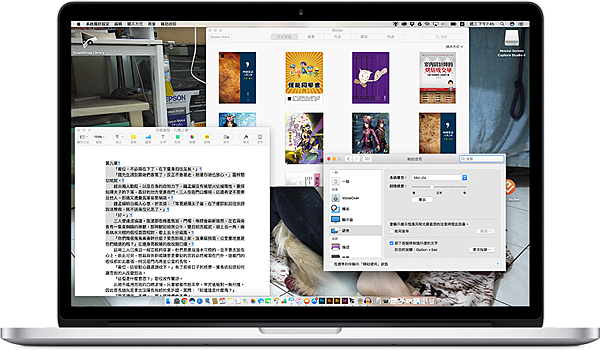
一般我們都知道用Google翻譯可以朗讀文字,但是如果有需要朗讀某份文件裡的文字時,應該要怎麼設定呢?雖然每次選取文字後貼到Google翻譯中是一個方法,但是這樣的方法實在是太慢了。在這裡就教大家一個很簡單的方法,只要到「偏好設定」中的「輔助使用」裡進行設定即可。

開啟「輔助設定」後,先在左邊選擇「語音」。然後右側就有一些設定可以調整,例如目前Mac的「系統語音」中可以選擇的國語音只有Mei-Jia,如果有興趣聽其他語音的話就在「系統聲音」中作設定修改。而在「朗讀速度」中可以調整語速,透過下面的「播放」鈕可以聽聽速度是否適合。而最重要的就是要勾選最下方「按下按鍵時朗讀所選文字」,系統預設為opt+esc鍵,你也可以自行選擇不同的快速鍵。

↑在「系統語音」中可以選擇不同語言

設定好之後,接下來只要在任意程式中開啟了文件,請將要朗讀的文字選取起來按下設定的快速鍵,Siri小姐就會朗讀這段文字的語音給你聽囉~^_^

↑在「pages」中選取文字後按下快速鍵就會朗讀囉~

小雲 發表在 痞客邦 留言(0) 人氣()

transfer_00.png

常用Illustrator的人可能會知道有個「再次變形」功能,它的預設快速鍵是Ctrl+D / cmd+D。在InDesign中也有同樣的功能在「物件>再次變形>再次變形」指令中,但是沒有預設的快速鍵。這篇教學內容主要就是要教大家如何作出上圖的背景圖片,以及搭配快速鍵的設定來快速完成。

那麼,我在網路上看到這樣的圖片想自己做出來當封面背景要怎麼弄呢?

首先先做出一個跟上圖類似的漸層圖,以及一個狹長型的三角形,長度考量到要覆蓋所有的位置,所以可以盡量的長。同時,三角形的頂端設定在漸層圖片的中央位置。

接下來選擇「旋轉工具」,指定旋轉的中心在三角形的頂端,然後連按兩下「旋轉工具」出現下圖的視窗,設定7.5度角,並按下「拷貝」。

然後就會產生一個依照漸層圖片中心點旋轉7.5度角的三角形。

小雲 發表在 痞客邦 留言(0) 人氣()

epubPage_0x.png

老實說這一篇文章是用來補充上一篇文章用的,一樣是介紹WORD檔文字匯入InDesign中,如何快速把章名設定成強制換頁的段落樣式。在上一篇「用InDesign製作可重排式版面的小說ePub 3電子書訣竅-利用GREP自動套用換頁的標題文字」中的搜尋目標是Chapter 1這樣的類型,這一篇要補充的是“第一章”這樣子的類型。

因為是補充的內容,我就不囉唆了,當我們遇到章節名稱是用“第一章”這樣子的類型,如下圖所示,該怎麼處理呢?

一樣地開啟「尋找/變更」視窗,輸入以下的設定。

與前一篇文章不同的地方是“~K+”這個用法,這是用來表示至少一個漢字,其餘的原理是相同的。完成這樣的設定後,這些章名就會強制分頁了~

以上就是這次的內容分享,按照慣例要再打個小廣告,大家如果對版面設計或InDesign技術內容有興趣的話,歡迎贊助一下版主的新書《InDesign Tricks:專家愛用的速效技法》,不管是紙本書還是電子書都有在販售,請大家多多支持~XD

小雲 發表在 痞客邦 留言(0) 人氣()

epubPage_00.png

在上一篇文章「用InDesign製作可重排式版面的小說ePub 3電子書訣竅-製作換頁的標題文字」中,我們介紹了CSS中設定強制換頁的效果。接下來說說實務上我們把Word檔裡的文字匯入到InDesign時,如何快速把章節名設定好段落樣式。

一般來說,我都是習慣把Word裡的文字全部拷貝後貼到InDesign中,並不會喜歡用匯入的方式將Word檔置入,因為這樣的方式常常會貼入許多奇奇怪怪的樣式,看了就煩。

那麼在貼入文字後,通常的章名都會有一定的規律,例如這一次示範的章名是「Chapter 1」這樣的形式,如下圖所示,就是我要搜尋的一個章節名稱。

要快速搜尋這類型的章節就可以使用GREP這個非常好用的工具,在尋找目標上可以設定:

(^)(Chapter)(.+)

小雲 發表在 痞客邦 留言(0) 人氣()

epubPage_00.png

這一篇是延續了上一篇「用InDesign製作可重排式版面的小說ePub 3電子書訣竅-入門基礎篇」的後續教學內容,在這一篇要介紹一個換頁標題的設定方式。

在小說裡面,就算內文樣式再簡單,也還是會有一個章節名的樣式存在,告知讀者第一章、第二章⋯⋯或是其他類的文字描述。這類章節樣式在InDesign中輕易就可做出,但是在可重排式版面的ePub中卻不是這麼簡單就可以讓章節的段落樣式呈現我們所想要的樣子。

通常來說,如果是章節的樣式,我會想要把他設定成強制分頁,讓他呈現在頁面的起始處。因為如果要設定與上個文字段落間距多少,其實不太好設定,老實說我還沒研究出來⋯⋯(我指的是在ePub中)XD

所以這一篇的教學,就是要教大家如何製作一個在ePub中可以強制分行的段落樣式。下圖是我已經設定好的段落樣式在InDesign呈現的樣子。

開啟這個節名的「段落樣式選項」視窗,同樣地在左邊選擇「轉存標記」頁籤,然後再標記處選擇「h1」、類別自行設定一個名稱,例如「title2」。

小雲 發表在 痞客邦 留言(0) 人氣()

Workspace_00.png

相信從去年Adobe提供了CC 2017的改版後,很多人會對於程式開啟時呈現的開始工作區畫面超級不習慣(下圖以InDesign作示範)。

這個立意雖然好,但是不見得每個人都愛,像我就超級不愛的,很多預設功能都卡在這個地方沒辦法設定,害我新書中介紹的畫面跟新版本產生很大的誤會,還要我做解釋⋯⋯(火)

總之,如果你很不愛這個畫面怎麼辦?以前我書讀得少,只好相忍為國,後來我發現了原來有個小地方改一下設定,就可以把這個討厭畫面關掉,從此海闊天空,心情超舒暢~

那麼要在哪邊修改呢。很簡單,只要開啟偏好設定(Ctrl/cmd + K),在「一般」頁籤中,把『沒有檔案開啟時顯示「開啟」工作區』的選項給取消勾選,這樣那個討厭畫面就會消失啦~

以上就是這次的內容分享,按照慣例要再打個小廣告,大家如果對InDesign技術內容有興趣的話,歡迎贊助一下版主的新書《InDesign Tricks:專家愛用的速效技法》,不管是紙本書還是電子書都有在販售,請大家多多支持~XD

小雲 發表在 痞客邦 留言(0) 人氣()

閱讀封面_01.jpg

對於一位堅強愛用InDesign處理各種電子書製作的InDesign控來說,如果可以用InDesign直接製作並輸出成現在流行的ePub3電子書檔案格式,那該有多好啊?不過事實上InDesign製作的ePub3檔案會混雜著很多的贅碼,就像以前用Dreamweaver製作網頁時,也會產生一些多餘xml編碼。而這些編碼通常就會影響到輸出ePub 3的正確性,或者產生不出我們想要的效果,總之用InDesign製作的電子書要直接轉成ePub其實並沒有想像的那麼美好。

在之前,我大概都是在研究固定式版面的做法,這一次要分享可重排式版面的ePub 3製作方法。什麼是可重排式版面?簡單講就是純文字類的小說題材,裡面的文字內容可以透過閱讀器進行文字縮放的處理,這類的格式並不具備固定的版面設計,所以通常適用於文字類型的出版內容。

在製作之前,先說明需要什麼樣的條件。

  1. 建議不要太多段落樣式的文字內容

  2. 要有一個外接的CSS檔案

小雲 發表在 痞客邦 留言(0) 人氣()


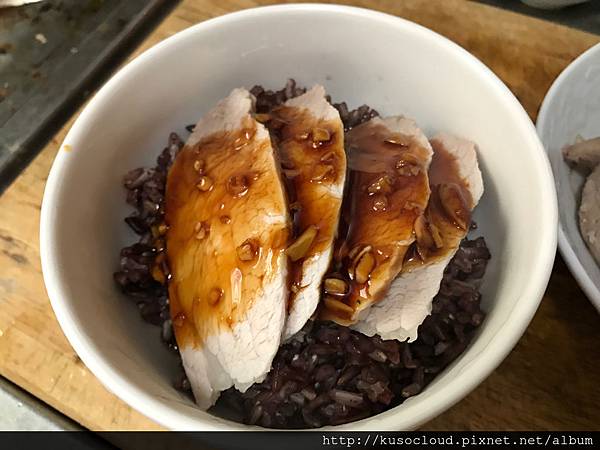
蒜泥白肉是一般便當店常見的一道料理,裡頭的豬肉其實也就是用蒸的或水煮一般,重點是在於那個醬料的好吃度。

之前我常買豬肉的攤位老闆就教我怎麼作蒜泥白肉,就買一塊老鼠肉(豬肉部位的名稱),電鍋倒個一杯半的水去蒸就好,然後把肉切薄片就OK了。

最重要的醬要怎麼做我就沒問老闆,就自己來亂搞,首先過年前我買了一罐麥牙糖都不知道怎麼處理,剛好這麥牙糖是可以做料理的,所以我就想說拿來當醬的原料之一。 

首先倒200cc的水來煮沸。接著挖一勺的麥芽糖,請依自己的喜好挖吧!XD

挖好的麥芽糖用水去煮開。

小雲 發表在 痞客邦 留言(0) 人氣()

Pinterest_01.png

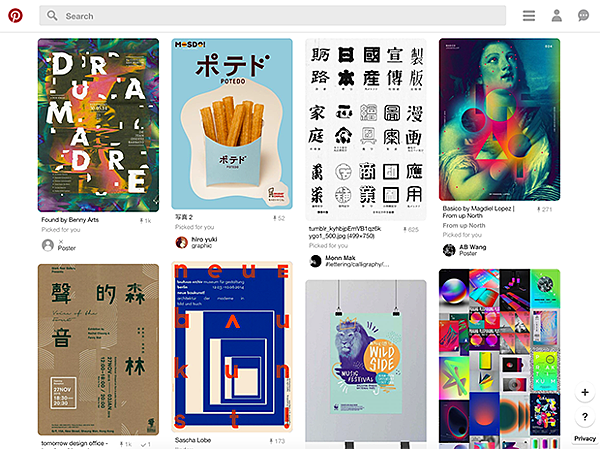
以往,在網路還不發達的時候,設計師們會從報章雜誌或生活周遭的事物來取得設計素材的靈感,後來網路發達了,大家就用關鍵字來搜尋,再後來數位相機的普及,自行拍照取得素材也是不錯的保留方式。到現在滑世代的來臨,用於手機上的APP也是一種快速取得靈感的途徑。今天要介紹分享的,是一個我最近發現蠻好用的設計素材來源APP-Pinterest。

根據維基百科的簡介,Pinterest還蠻有名的:

“Pinterest,是一個網路與手機的應用程式,可以讓使用者利用其平台作為個人創意及專案工作所需的視覺探索工具,同時也有人把它視為一個圖片分享類的社群網站,用戶可以按主題分類添加和管理自己的圖片收藏,並與好友分享。其使用的網站布局為瀑布流布局(Pinterest-style layout)。
Pinterest由美國加州帕羅奧圖的一個名為Cold Brew Labs的團隊營運,創辦人為Ben Silbermann、 Paul Sciarra 及 Evan Sharp。2010年正式上線。「Pinterest」是由「Pin」及「interest」兩個字組成[3],在社群網站中的瀏覽量僅次於Facebook、Youtube、VK以及Twitter。”

小雲 發表在 痞客邦 留言(0) 人氣()

Blog Stats
⚠️

成人內容提醒

本部落格內容僅限年滿十八歲者瀏覽。
若您未滿十八歲,請立即離開。

已滿十八歲者,亦請勿將內容提供給未成年人士。